kumpulan tone present lightrom

Length:LongLanguages:
Indonesian (Bahasa Indonesia) translation by Yosef Andreas (you can also view the original English article)
Action Lightroom merupakan tool menakjubkan yang dapat membantu mengotomatiskan alur kerjamu dan menambahkan kreatifitas ke librari fotomu. Dengan menggunakan preset, kita dapat menerapkan sebuah gaya foto ke salah satu atau banyak gambar dalam katalog foto kita. Periksa lebih dari 100 preset terbaik dalam web.
Pelajari lebih lanjut tentang Adobe Creative Cloud dan Lightroom.
Seiring meningkatnya popularitas Lightroom, begitu juga penggunaan preset untuk memodifikasi dan meningkatkan gambar. Karena Lightroom merupakan editor gambar non-destruktif, kita dapat dengan mudah mencoba semua jenis preset dan tidak mengubah file gambar original. Ini membuatnya lebih mudah untuk bereksperimen dengan penerapan efek ke gambarmu.
Hari ini, kita akan melihat bagaimana membuat Lightroom preset dan kemudian mengambil contoh beberapa penawaran preset terbaik dalam web untuk Lightroom.
Kami juga menerbitkan artikel fantastis yang menjelaskan bagaimana membuat sendiri Action Photoshop, dengan 100 contoh menakjubkan. Kamu dapat membaca artikelnya di sini!
Membuat Lightroom Preset
Membuat preset dalam Lightroom itu mudah! Itu hanya memerlukan beberapa langkah untuk membuat sendiri preset custom. Langkah pertama adalah memasuki module Develop dengan menekan "D" pada keyboard, atau dengan mengklik Develop di kanan atas.
Berikutnya, gunakan pengaturan pada panel sebelah kanan untuk menerapkan beberapa pengaturan pada gambar. Kita dapat mengubah exposure, menyesuaikan curves dan black levels, dan bahkan menerapkan efek warna custom. Pilihan tambahan seperti koreksi lensa juga tersedia.

Pilihan Develop meliputi semua perbaikan gambar yang kamu perlukan untuk menyesuaikan gambar hingga penyempurnaan.
Sekarang setelah kita telah menerapkan beberapa pengaturan pada gambar yang sedang kita kerjakan, kita memiliki dasar kerja untuk membuat preset. Tiap pengaturan yang diterapkan pada gambar sekarang dicatat untuk ditambahkan ke dalam preset.
Pada sisi kiri, kamu akan melihat panel yang berisi preset. Untuk membuat preset baru, yang kamu perlukan hanyalah menekan tombol "+". Sekarang, sebuah jendela baru muncul yang mengijinkan kita untuk mengkustomasi pengaturan untuk dicantumkan di dalam preset. Tiap porsi efek yang kita terapkan dapat dicentang atau tidak dicentang untuk dicantumkan di dalam preset.

Membuat preset baru semudah menekan tombol "Plus" pada panel Presets.

Setelah menekan tombol "Plus", sebuah daftar pilihan muncul. Jendela ini menggunakan pengaturan yang telah kamu terapkan pada gambar aktif sebagai basis untuk preset baru. Dengan tidak mencentang pilihan individual mengijinkan kita untuk mengesampingkan penyesuaian itu dari preset.
Setelah memilih bagian mana dari edit yang ingin kamu cantumkan pada edit, pastikan untuk memberinya nama dan kemudian tekan "Save". Itu saja! Kamu sekarang memiliki preset, siap untuk diterapkan dalam gambarmu.
Menginstal Lightroom Preset
Jika kamu mendownload preset lainnya, kamu akan perlu menginstalnya dalam Lightroom untuk menggunakannya. Seringkali, preset akan hadir dalam paket archive zip. Langkah pertama adalah mengekstrak file zip pada sebuah folder dalam komputermu.
Setelah mengekstrak preset, hal pertama yang saya suka lakukan adalah klik kanan dalam panel Preset dan membuat sebuah folder baru untuk preset yang saya download. Saya suka meletakkan semua custom preset saya dalam foldernya sendiri untuk menjaga semuanya tertata.

Dengan mengklik kanan panel preset mengijinkan kita untuk membuat sebuah folder baru untuk mengelola preset.
Setelah kita membuat folder untuk preset, yang perlu kita lakukan adalah klik kanan pada folder yang telah kita buat dan kemudian pilih "import".

Setelah memilih untuk mengimport gambar, arahkan Lightroom ke folder dengan preset yang ingin kamu tambahkan .
Sebuah jendela akan muncul untuk mengijinkan kita untuk menjelajah folder dengan preset yang kita download. Arahkan itu ke folder preset yang ingin kamu install, dan kemudian pilih preset untuk ditambahkan ke Lightroom. Kamu dapat memilih berbagai preset dengan menahan shift dan mengklik untuk memilih rentang preset.
Klik "import" untuk mengkonfirmasi dan itu saja yang perlu dilakukan! Preset yang kamu download sekarang siap untuk digunakan.
100 Lightroom Preset Gratis
Kami setelah melakukan beberapa penggosokan pada web untuk menemukan 100 preset Lightroom terbaik. Apakah kamu memiliki preset sendiri yang kamu suka? Pastikan untuk membagikannya dalam komentar di bawah. Klik pada judul preset untuk dibawa ke situs download. Kamu akan melihat beberapa pengulangan gambar dalam tautan ini karena kami secara pribadi membuat gambar sebelum-dan-sesudah. Kami tidak ingin bergantung pada pembuat preset untuk menyediakan contoh. Preset diharapkan untuk hanya berkerja, tidak ada penggunaan Photoshop yang mendalam setelahnya.
8 Epic Lightroom Presets for Weddings
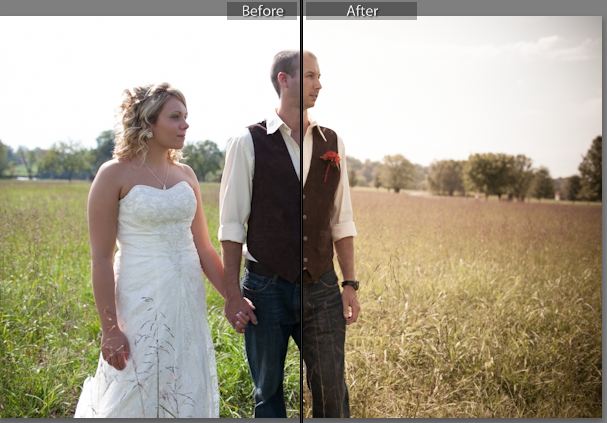
Holga Lightroom Presets

Bad Ass Film Look

Goldy Browny Effect Preset

Kevin Hosford Summer Presets

Lightroom Sin City Preset

Black and White Film Presets

Color Print Film Presets

Vintage Lightroom Presets

HDR Style Lightroom Presets

Velvia Film Style Lightroom Presets

Polaroid Style Presets

Faded Film Look Preset

14 Free Wonderland Presets

6 Free Black and White Presets

Catchingsand Lightroom B+W Pack 1

Ksouthv2 Camera Portrait

fa-photo Obvious Details

The Prairie Lightroom Preset

ipawluk Color Isolates Presets

Copper Tone Skin Preset

Silky Smooth Skin Preset

Desaturate Me Preset

Light leak + punch + Grain Preset

SaraJ3an Brigthen Preset Pack

Black & White Infrared

Camera Dojo Lightroom Essentials

Vivian Chung Cross Processing

Focus Street Life Presets

The 300 Look Preset

Fall Foliage Preset

Wedding Fantasy Preset

Instagram Nashville Preset

Nostalgic Summer Presets

The Hangover Movie Look Preset

Wedding Day Preset

Ice Cold Preset

Hawaii Five-O Inspired Preset

The Ultimate Fighter Inspired Preset

Vintage Vegas Presets

The Twilight Inspired Preset

Hard Edgy Look Presets

Warm and Fuzzy Effect Preset

The Cutting Edge Preset

Intensive Heaven Preset

Fashion Shot Preset

Presets for Weddings

Fashion Darlings Presets

Dustin's Fashion Look Presets

Underwater Presets

Old Touch Presets

Polo Ralph Lauren Style Preset

Yeah High Contrast Preset

Post Apocalyptic Preset

Night Palettes

Sweet Presets

"A Good one for Everything" - Cinema Style Preset

Purple Haze Preset

Milky Noir Preset

Muted Tones Presets

John and Marcus Salvation

Holly Orange and Teal Preset

Analogue Love 3 Preset

Lightroom Green Preset

Lightroom Archived Grain Preset

Dust Storm Inspired Preset

Rockwell Warm Preset

Steller Lightroom Presets

190 Free Lightroom Presets from OnOne Software

Warming Lightroom Preset

Daido Moriyama Style Presets

Cinematic Lightroom Presets

Old Skool Toning Preset

Mad Dash Dramatic Style Preset

Another World Lightroom Presets

Lightroom Fake HDR Effect

ipawluk Surreal Color Pack

640 Pixels Presets

28 Free Presets from Christian Wolf

Gavin's Polaroid Preset

Silver Shadows B&W Presets

Analogue Love 1 Preset

Shadow Crusher Preset

Sharp Washed Preset

Farm Girl Writes Lightroom Presets

Painting Art Style Preset

Pencil Drawing Preset

27 Free Presets by Bryan Wheeler

Photography Concentrate Lightroom Presets

Albert deBrujin Film Type Presets

Fuji Acros Film Preset

Experimental Color Presets

Mediterranean Scenes Preset

Kelvin Borders Preset

Almost Black & White Preset

BDP Glamour Look Preset

Asakusa Preset

The Look of Beijing Preset

Old Film in Latin America

XAnalog Basic Preset

Pelajari lebih lanjut tentang Adobe Creative Cloud dan Lightroom.
100 Action Photoshop Gratis
Kami juga menerbitkan artikel fantastis yang menjelaskan bagaimana membuat sendiri Action Photoshop, dengan 100 contoh menakjubkan. Kamu dapat membaca artikelnya di sini!

Translations
Envato Tuts+ tutorials are translated into other languages by our community members—you can be involved too!
Translate this post
Powered by
LOOKING FOR SOMETHING TO HELP KICK START YOUR NEXT PROJECT?
Envato Market has a range of items for sale to help get you started.


WATCH ANY
COURSE NOW
Subscribe to Access
Komentar
Posting Komentar